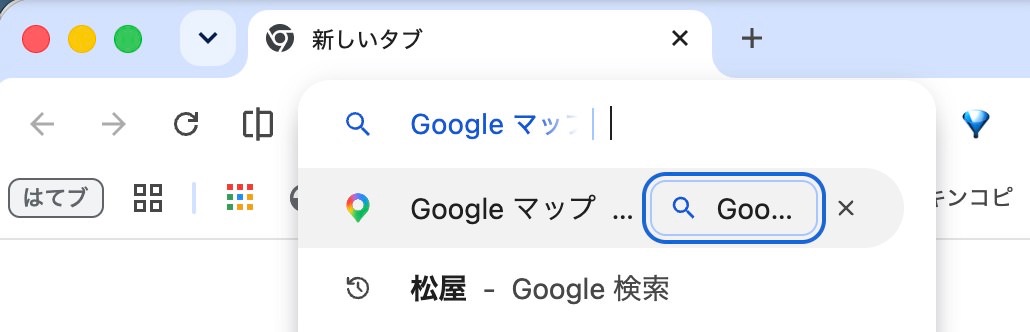
Google Chromeのアドレスバーに「ma」と入力してTabキーを押すと、そのままGoogleマップの検索に切り替わる機能があります。機能拡張は不要で、Chrome標準の「サイト内検索」に検索先を登録しておくことで使えます。
YouTubeやAmazon、Xなど、検索機能のあるサイトなら同じように登録でき、いちいちサイトを開かずに検索できて便利です。
アドレスバーから直接サイト内検索ができる
ふだんは、サイトを開いてから検索窓に言葉を入力して検索しますが、この機能を使うとアドレスバーだけで完結します。
初期状態ではGoogleマップなどは登録されていないため、検索したいサイトを自分で追加すると便利です。
「サイト内検索」の登録方法
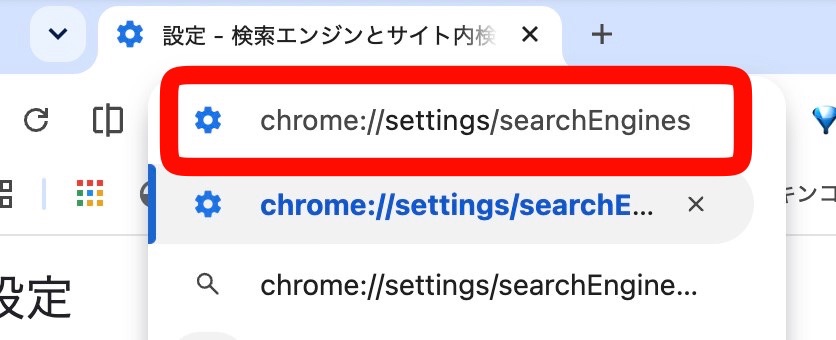
1. Google Chromeで chrome://settings/searchEngines を開く
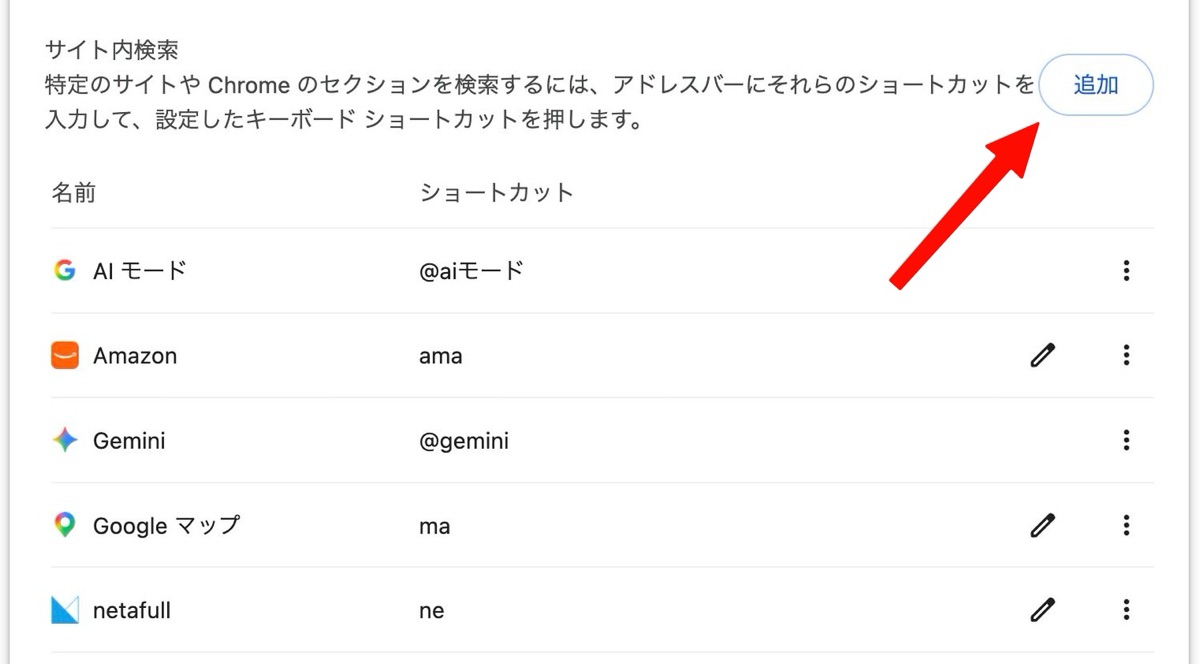
2. 「サイト内検索」の横にある「追加」をクリックする
3. 名前、ショートカット、URLの3つを入力して保存する
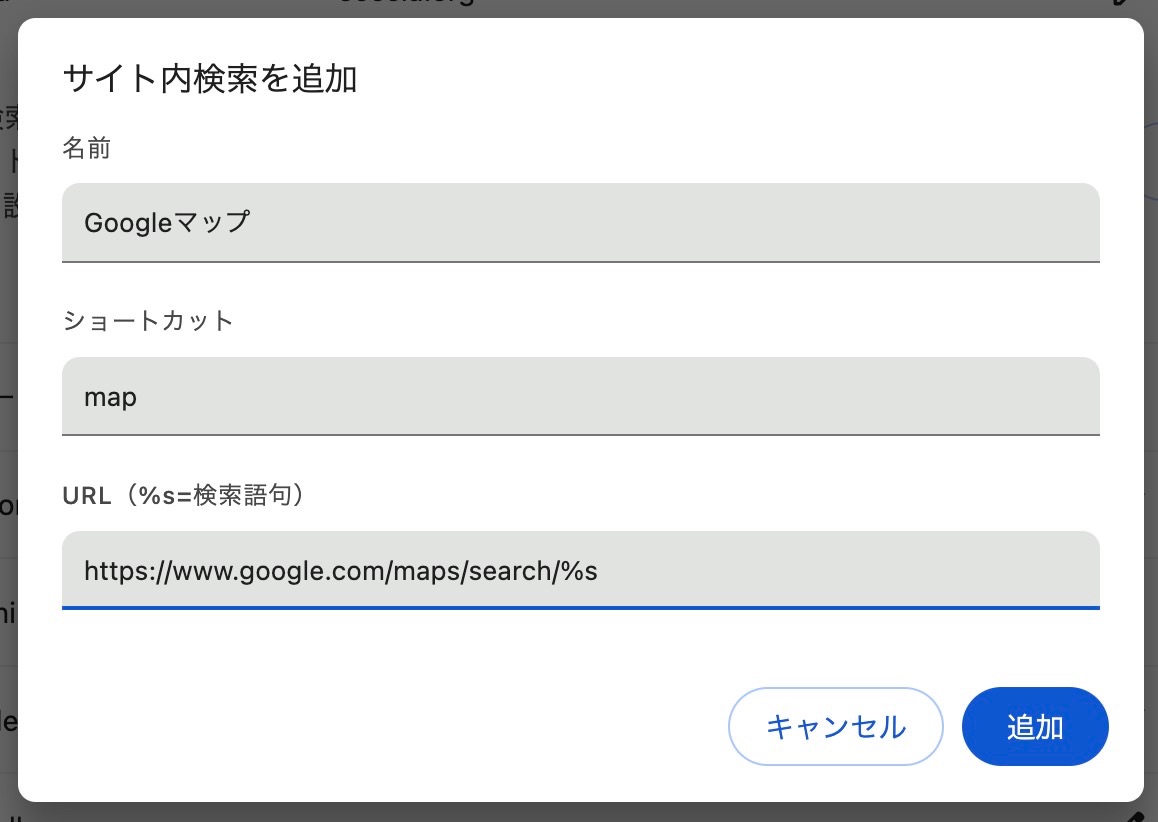
URLの中の「%s」の部分が、入力した検索語に置き換わります。
登録例
・Google マップ
ショートカット:ma
URL:https://www.google.com/maps/search/%s
・YouTube
ショートカット:yt
URL:https://www.youtube.com/results?search_query=%s
・Amazon
ショートカット:am
URL:https://www.amazon.co.jp/s?k=%s
・X
ショートカット:tw
URL:https://x.com/search?q=%s
・Wikipedia
ショートカット:wp
URL:https://ja.wikipedia.org/w/index.php?search=%s
・ネタフル
ショートカット:ne
URL:https://netaful.jp/?s=%s
※ショートカットは例です。自分が使いやすいものに変更してください。
使い方
アドレスバーに「ma」と入力したところでTabキーを押し、検索語を入力し、Enterキーを押すと検索されます。
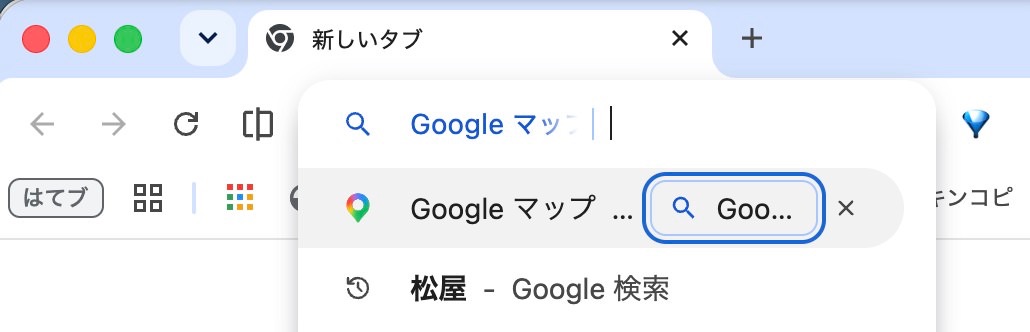
サイトによっては、ページ側の検索窓をChromeが検知して自動で登録している場合があります。その場合は「サイト内検索」の一覧に出てくるので、ショートカットだけ変更すれば使えます。
アドレスバーに「@」と入力して、候補から検索先を選ぶ方法もあります。