Macで記事を書いているときに、割りと計算機アプリを使いたくなることがあります。どうするのが最も手軽に計算機アプリを起動できるのかと思っていたら「macOS Tahoe 26」ではメニューバーのカスタマイズが容易になっていました。
そこで、メニューバーから一発で計算機アプリを起動する方法を解説します。
メニューバーから計算機アプリを起動する方法
昔はデスクトップのホットコーナーからウィジェットを開いて、そこから簡単に計算機アプリを起動することができました。このウィジェット機能がなくなってからというもの、リアルな計算機を購入したり、iPhoneの計算機アプリを使ったりしていました。
いずれにしてもキーボードのホームポジションから大きく手を動かさなくてはならないので、面倒に感じていました。なんとかMacで手軽に計算機アプリを起動できないものか‥‥と改めて調べていて気付いたのが「macOS Tahoe 26」のメニューバーのカスタマイズです。
※おかしな話ですが「Dockに置いておけば良かったのか‥‥」と今更ながらに気づいてしまいました。なぜだか自分の中で“アプリ”だという感覚が失われていたのですよね‥‥。
災い転じて福となすではありませんが、新機能を知ることができたのは良かったです。色々と活用もできそうですし。
それでは具体的な方法です。左上のAppleメニューから「システム設定」を開きます。
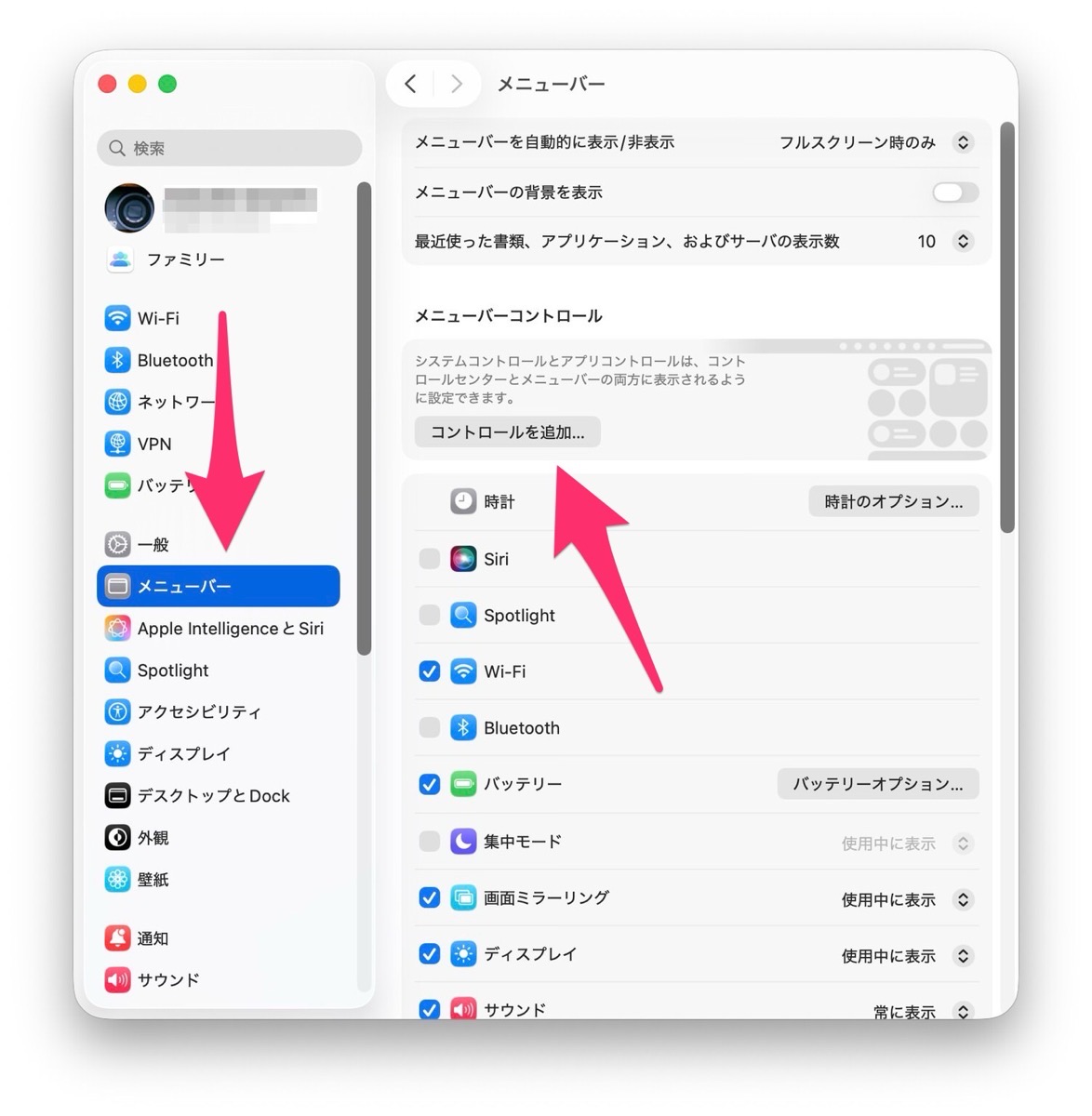
「メニューバー」を開いたら、続けて「コントロールを追加…」を開きます。
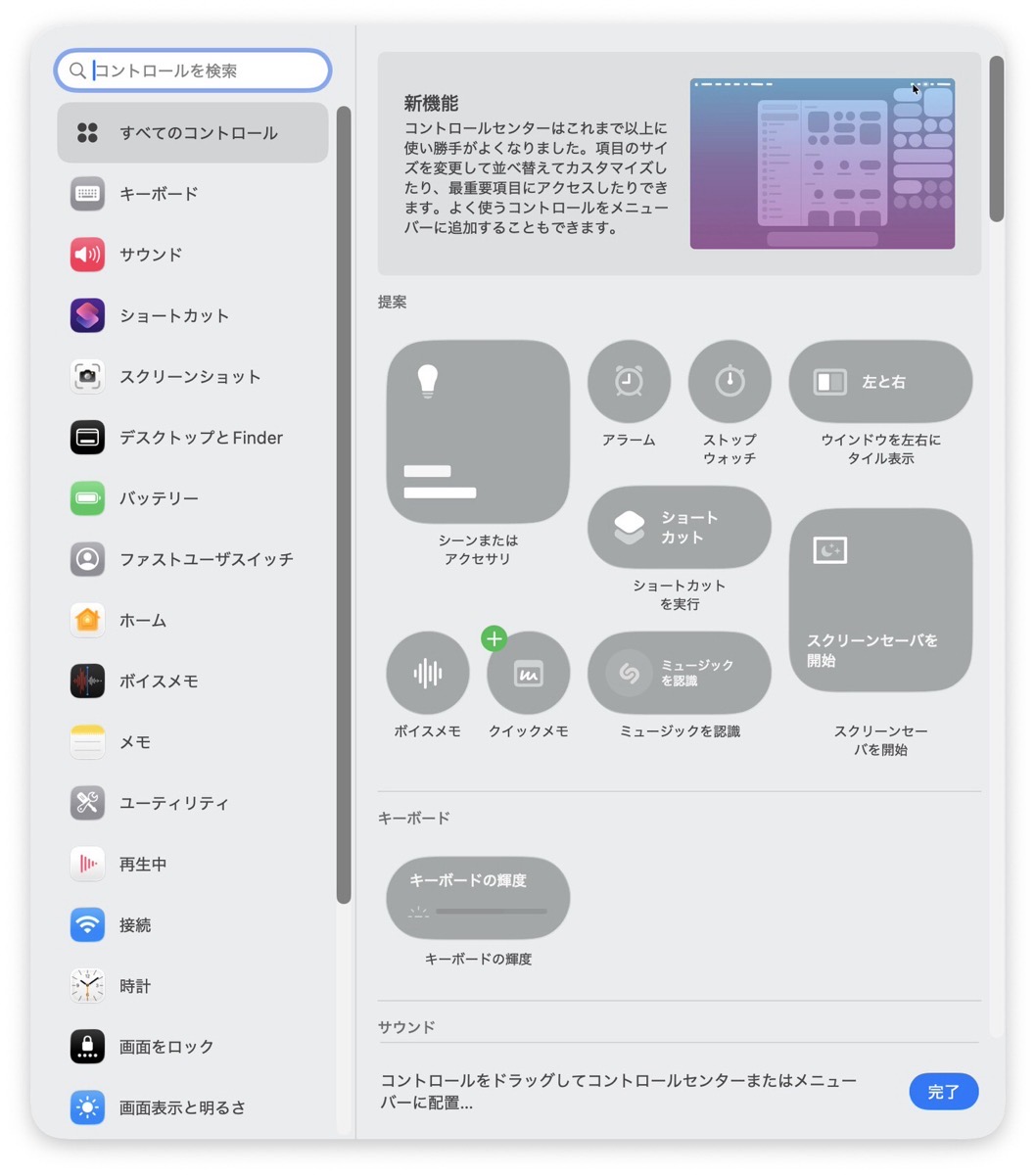
ここから、自分が必要とする機能を、メニューバーやコントロールセンターに追加することができます。コントロールセンターへのウィジェットの追加は、さながらiPhoneのようです。
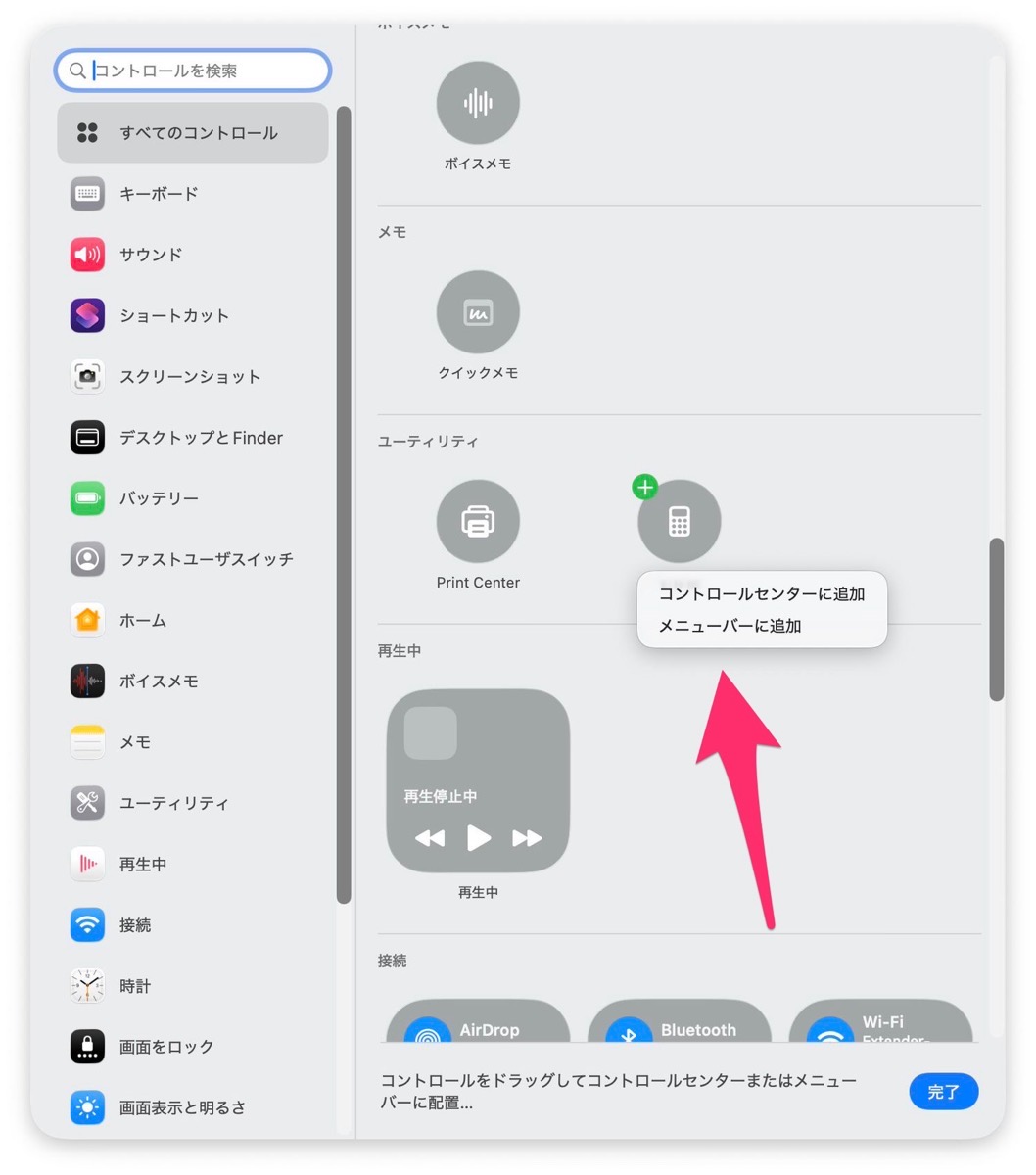
下の方にスクロールすると「計算機」があります。クリックすると「コントロールセンターに追加」「メニューバーに追加」というメニューが開きます。
とりあえず、どちらも追加してみます。
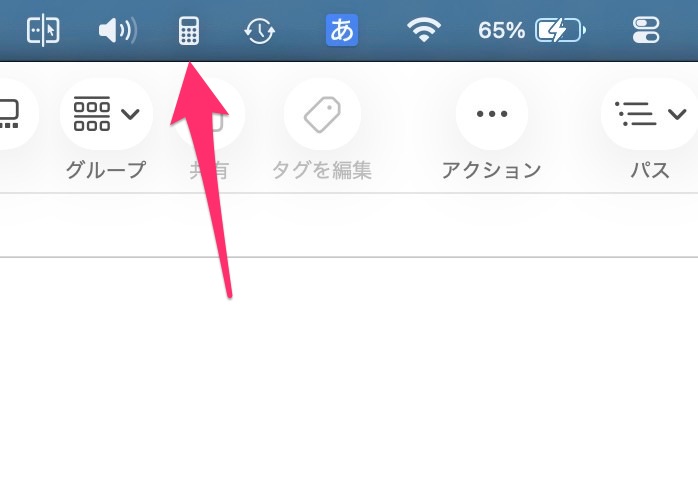
メニューバーに「計算機」が表示されました!
これをクリックすると、一発で計算機アプリを起動することができます。
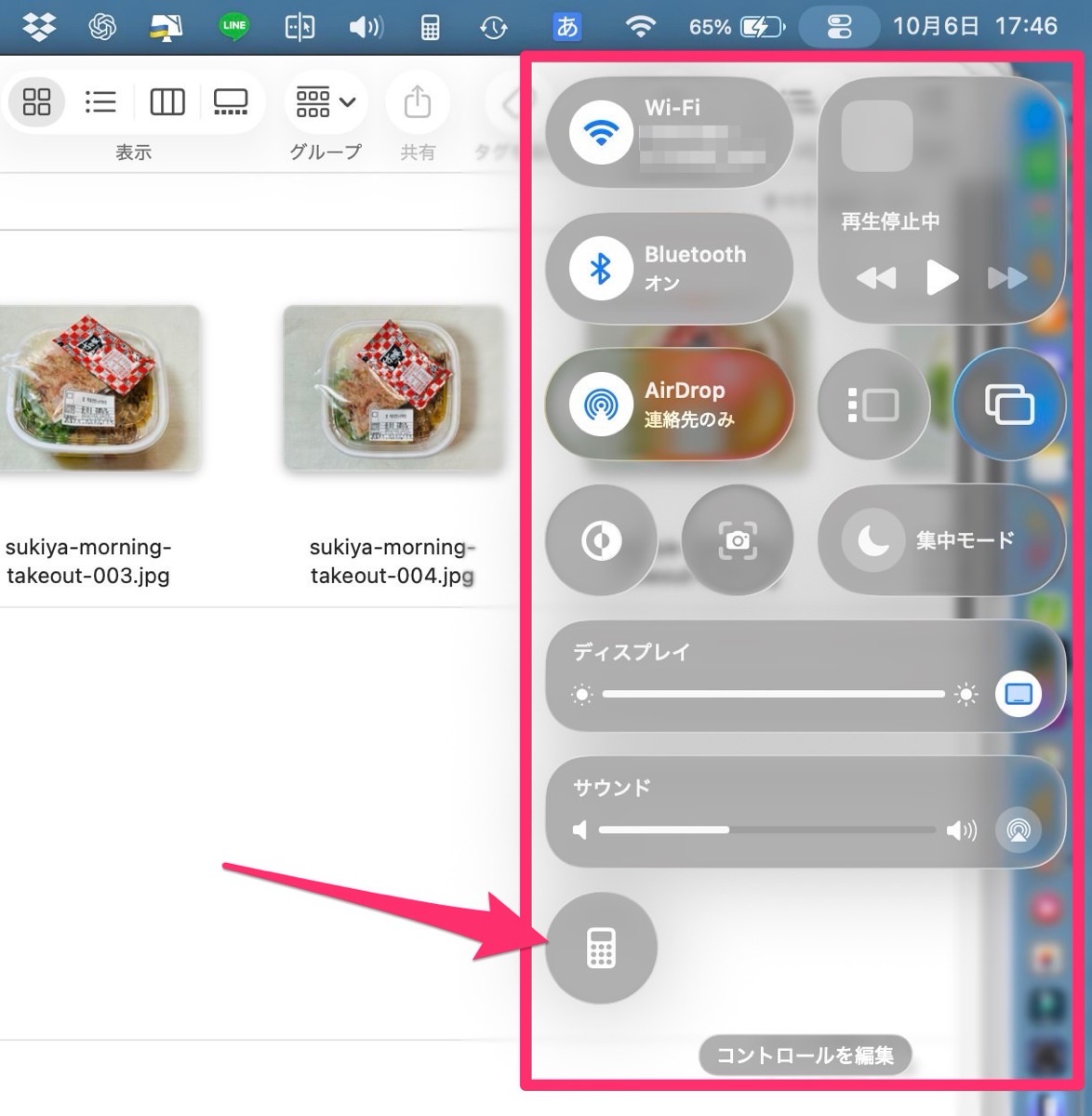
メニューバーから開くコントロールセンターにも「計算機」が追加されました。
メニューバーからダイレクトに起動するよりワンクッション増えますが、メニューバーにいろいろと並ぶのが嫌な人はこちらのほうが良いでしょう。
メニューバーのアイコンの位置を変更する
ちなみに、メニューバーの中のアイコンは位置を変更することができます。コマンドキー(⌘)を押しながらマウスでクリックしてアイコンを動かすと、自由に位置を変更することができます。
計算機以外にもいろいろなアプリや機能を追加することができます。ぜひ、自分好みにカスタマイズしてみてください。
以上、参考になれば幸いです!
▼「macOS Tahoe 26」デスクトップに出てきたウィジェットを削除する方法
▼「macOS Tahoe 26」HDアイコンを廃止しSSDアイコンに変更
▼「macOS 26」の名称は「macOS Tahoe」か?由来はカリフォルニアのタホ湖
▼「macOS Tahoe 26」Liquid Glassデザインの採用と電話アプリの登場、過去最大のSpotlightアップデートなど